

Capturadora HDMI a USB: para qué sirve y cómo conectarla a una computadora
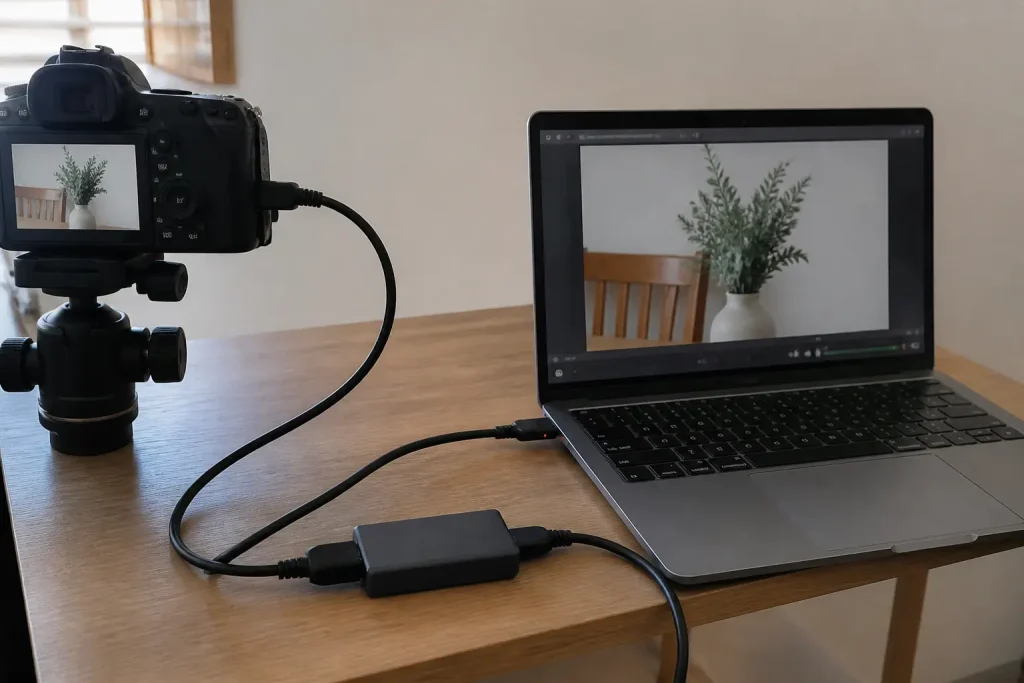
Una capturadora de video HDMI recibe la señal de una cámara, consola, DVR u otra fuente con salida HDMI y la convierte en video que una computadora puede reconocer mediante USB. Se utiliza para grabar, transmitir, realizar videollamadas o visualizar esa fuente dentro de un programa compatible. Para conectarla, lleve un cable HDMI desde la salida del equipo fuente hasta la entrada de la capturadora y después conecte la capturadora al puerto USB de la computadora.
¿Para qué sirve una capturadora HDMI a USB?
Su función principal es crear un puente entre un equipo que entrega video por HDMI y una computadora que necesita recibirlo. Esto es importante porque el puerto HDMI de una computadora normalmente está diseñado como salida para enviar imagen a un monitor, no como entrada para capturar señales externas.
Una capturadora puede ser útil en situaciones como las siguientes:
- Grabar una fuente HDMI: permite guardar en la computadora la imagen recibida desde un equipo compatible.
- Transmitir video en vivo: el programa de transmisión puede seleccionar la capturadora como fuente de imagen.
- Usar una cámara como fuente de video: siempre que la cámara tenga una salida HDMI adecuada y pueda entregar la imagen requerida.
- Visualizar la salida de una consola: la imagen puede aparecer en un programa de captura o transmisión instalado en la computadora.
- Mostrar la salida de un DVR: puede emplearse para visualizar o registrar en la computadora la señal que el grabador envía por HDMI, sujeto a la configuración y compatibilidad de los equipos.
La capturadora no convierte automáticamente cualquier dispositivo en una fuente compatible. Antes de usarla, hay que confirmar que el equipo de origen tenga una salida HDMI, que la capturadora acepte la señal enviada y que el sistema operativo o programa pueda reconocer el dispositivo USB.
Cómo conectar una capturadora de video HDMI
La conexión básica sigue una ruta sencilla: equipo fuente → cable HDMI → capturadora → conexión USB → computadora. Conviene realizarla en orden para identificar con facilidad cualquier problema.
- Apague o detenga temporalmente los equipos. Aunque muchos dispositivos permiten conectar cables mientras están encendidos, comenzar con una instalación ordenada reduce confusiones durante la detección inicial.
- Identifique la salida HDMI de la fuente. Busque el puerto marcado como HDMI OUT o salida HDMI. No utilice una entrada HDMI, porque una entrada no envía video hacia la capturadora.
- Conecte el cable HDMI. Inserte un extremo en la salida de la cámara, consola, DVR u otro equipo y el extremo opuesto en la entrada HDMI de la capturadora.
- Conecte la capturadora al puerto USB. Utilice un puerto compatible y asegúrese de que el conector quede firme. Si necesita un adaptador para otro tipo de puerto USB, este también debe permitir transferencia de datos; un accesorio destinado únicamente a carga no servirá para capturar video.
- Encienda la fuente HDMI. Verifique que esté configurada para entregar imagen por la salida utilizada.
- Abra el programa de captura. Entre a la selección de cámara o dispositivo de video y elija la capturadora. El nombre mostrado depende del dispositivo y del sistema operativo.
- Seleccione la entrada de audio. Si el sonido viaja dentro de la señal HDMI y la capturadora lo admite, puede aparecer como una fuente de audio independiente o asociada al video.
Algunas capturadoras son reconocidas automáticamente y otras pueden requerir controladores o instrucciones específicas. Como no todas funcionan de la misma manera, es necesario revisar la documentación correspondiente antes de instalar software adicional.
Qué revisar antes de comprar o configurar una capturadora
Resolución y frecuencia compatibles
La resolución que entrega la fuente debe ser aceptada por la capturadora. También se debe distinguir entre la señal que el dispositivo puede recibir y la calidad que realmente puede enviar a la computadora para grabación o transmisión. Estos valores no siempre son iguales.
Si no se cuenta con las especificaciones, no conviene asumir compatibilidad por el aspecto de los conectores. HDMI describe la conexión física y la transmisión digital, pero cada equipo puede trabajar con resoluciones, frecuencias y formatos diferentes.
Tipo de puerto USB
Revise el conector físico y la capacidad del puerto de la computadora. Que un conector encaje no garantiza por sí solo que el puerto tenga el ancho de banda o la transferencia de datos requeridos. Si hay fallas, pruebe otro puerto directo de la computadora antes de utilizar concentradores, extensiones o adaptadores.
Audio por HDMI
HDMI puede transportar video y audio, pero la disponibilidad del sonido en la computadora depende de la fuente, la capturadora y la configuración del programa. En ciertos casos hay que agregar o seleccionar manualmente el dispositivo de audio asociado.
Compatibilidad con el programa
El software debe reconocer la capturadora como dispositivo de video. Antes de una transmisión o grabación importante, realice una prueba, cierre otras aplicaciones que puedan estar usando la misma entrada y confirme que imagen y sonido estén sincronizados.
Contenido protegido
Algunas fuentes pueden aplicar protección al contenido enviado por HDMI. Cuando esto ocurre, la capturadora podría mostrar una pantalla negra o no recibir señal. No se debe intentar evadir esa protección; corresponde utilizar contenido y conexiones autorizadas.
Qué hacer si la computadora no muestra imagen
Si la capturadora de video HDMI aparece en el programa, pero la pantalla está negra o indica que no hay señal, revise cada parte de la ruta en lugar de cambiar varias configuraciones al mismo tiempo.
- Confirme la dirección de la señal. El cable debe salir de HDMI OUT en la fuente y llegar a HDMI IN en la capturadora.
- Pruebe la fuente en una pantalla. Conectarla temporalmente a un monitor o televisor compatible permite comprobar si realmente está enviando video.
- Revise el cable HDMI. Desconéctelo, vuelva a insertarlo y, si es posible, haga una prueba controlada con otro cable funcional.
- Cambie el puerto USB. Conecte la capturadora directamente a la computadora para descartar problemas con un concentrador o extensión.
- Seleccione el dispositivo correcto. En el programa de captura, verifique que no esté activa la cámara web interna u otra entrada.
- Ajuste la salida de la fuente. Una resolución o frecuencia no admitida puede impedir que aparezca la imagen. Use únicamente valores cuya compatibilidad pueda confirmar en la documentación de ambos equipos.
- Cierre y abra nuevamente el programa. Algunas aplicaciones detectan la capturadora solo cuando se conectó antes de iniciar el programa.
- Reinicie la conexión. Desconecte la capturadora, cierre el software, vuelva a conectarla y espere a que el sistema la reconozca.
Cómo corregir problemas de audio
Cuando hay imagen pero no sonido, compruebe primero si la fuente está enviando audio por HDMI. Después, abra la configuración del programa y busque la entrada de audio correspondiente a la capturadora. También revise que no esté silenciada y que el medidor de nivel muestre actividad.
Si el audio llega con retraso respecto al video, haga una grabación corta para determinar si el desfase solo afecta la vista previa o también el archivo final. Algunos programas permiten aplicar sincronización, pero el procedimiento depende del software utilizado.
Capturadora y extensor HDMI no cumplen la misma función
Una capturadora convierte una señal HDMI en una entrada de video utilizable por la computadora. Un extensor, en cambio, lleva la señal HDMI hasta una pantalla ubicada a mayor distancia; no convierte esa señal en una cámara USB.
Si la necesidad es transportar video y audio hacia un televisor o proyector lejano, puede consultar cómo funciona un extensor RJ45 a HDMI activo. Si el objetivo es grabar o transmitir desde una computadora, la herramienta que corresponde evaluar es la capturadora.
Prueba recomendada antes de una grabación o transmisión
Después de conectar la capturadora de video HDMI, haga una prueba breve con las mismas condiciones que utilizará durante la sesión real. Revise que la imagen permanezca estable, que el audio esté presente, que el programa utilice la entrada correcta y que el archivo se guarde donde corresponde.
También conviene observar la vista previa durante varios minutos. Si aparecen desconexiones, imagen intermitente o congelamientos, simplifique la instalación: conexión USB directa, cable HDMI verificado y solo el programa necesario abierto. Este procedimiento ayuda a separar una falla de conexión de un problema de configuración o compatibilidad.